
Набирать длинный вопрос на телефоне неудобно: пока наберёшь три предложения с запятыми, забудешь, с чего начал. Поэтому голосовой ввод — не игрушка, а способ задать вопрос так же быстро, как вы его проговариваете вслух. Разбираем, как это работает в браузерном чате, где экономит время и чего ждать не стоит.
Два разных «голосовых чата»
Словосочетание означает две вещи, и их постоянно путают.
Первый — голосовой ввод. Вы говорите, текст появляется в поле ввода. Дальше работает обычный чат: правите, если распознало неточно, и отправляете. Именно этот режим доступен в браузере и не требует ничего устанавливать.
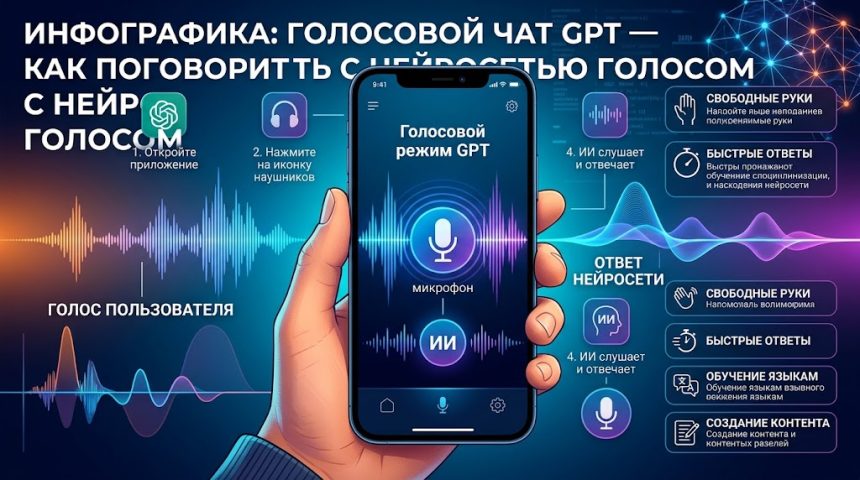
Второй — голосовой диалог. Вы говорите, ассистент отвечает голосом, как в разговоре. Так работает голосовой режим у официального ChatGPT в мобильном приложении. В браузере ответы приходят текстом — их читают, а не слушают.
Если вам нужен именно разговор голосом, ответ должен быть озвучен. Если нужно быстро задать вопрос — достаточно ввода, и это самая практичная часть.
Как надиктовать вопрос в чате
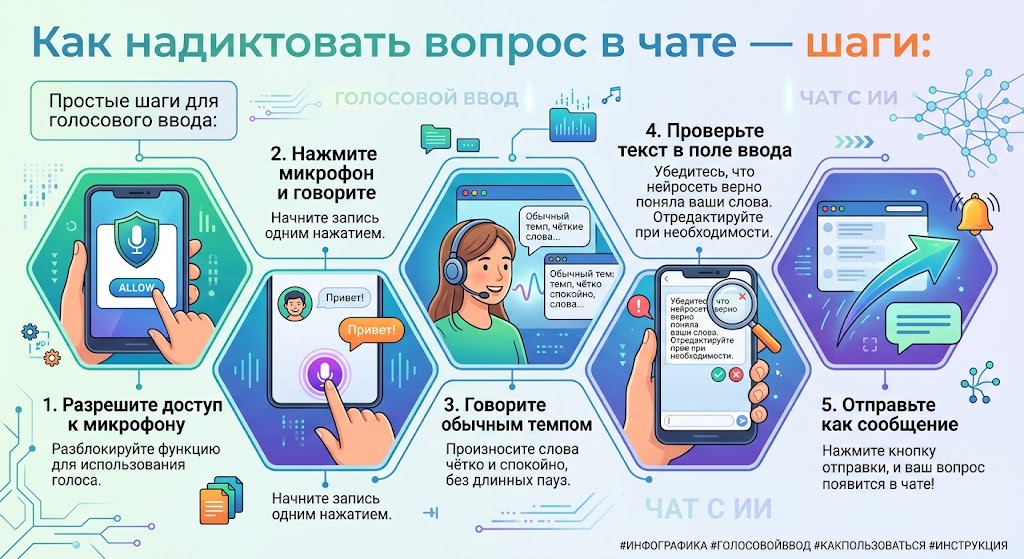
Кнопка микрофона в браузерном чате появляется при первом обращении к голосовому вводу. Порядок такой:
- Разрешите доступ к микрофону. Браузер спросит один раз — согласитесь. Если случайно отклонили, разрешение меняется в настройках сайта, рядом со строкой адреса.
- Нажмите микрофон и говорите обычным темпом. Не нужно диктовать по слогам — современное распознавание понимает нормальную речь.
- Проверьте текст в поле ввода. Имена, термины и числа распознаются хуже всего. Пробегитесь глазами перед отправкой.
- Отправьте как обычно. Дальше это обычный текстовый диалог: уточняйте, правьте, задавайте следующий вопрос.
Где голос экономит время
| Ситуация | Что даёт голос |
|---|---|
| Длинный вопрос с условиями | Проговорить быстрее, чем набрать на телефоне |
| Задача на ходу | Можно диктовать, не останавливаясь |
| Плохо печатаете с телефона | Снимает необходимость попадать по клавишам |
| Мысль нужно «проговорить» | Речь помогает сформулировать точнее |
| Правки к длинному тексту | Быстрее, чем править пальцем на экране |
Чего ждать не стоит
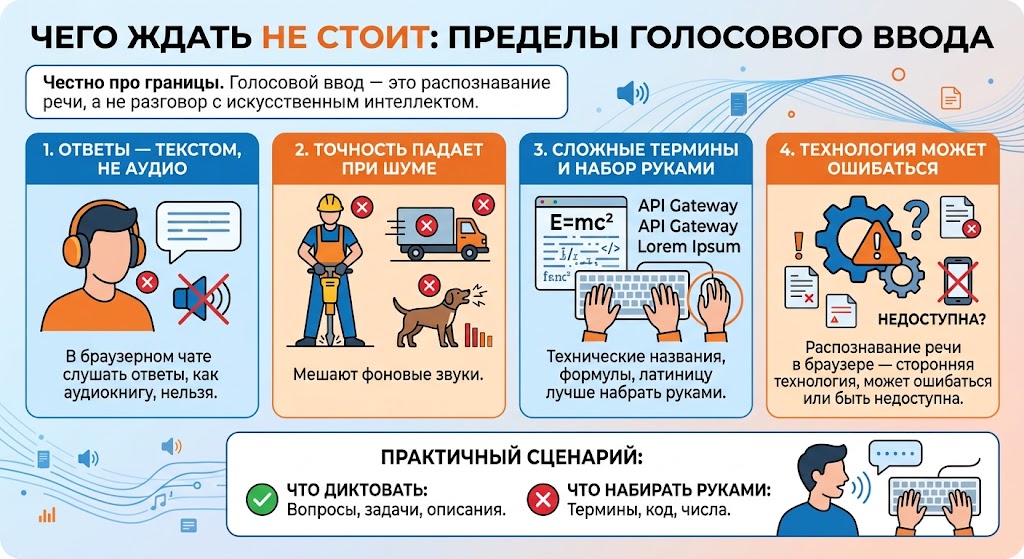
Честно про границы. Голосовой ввод — это распознавание речи, а не разговор с искусственным интеллектом. Ответы приходят текстом: слушать их, как аудиокнигу, в браузерном чате нельзя.
Точность распознавания падает при шуме, при быстрой речи и на терминах: технические названия, латиница, формулы лучше набрать руками. И отдельно: распознавание речи в браузере — это тоже сторонняя технология, которая может ошибаться, а может быть недоступна. Тогда остаётся обычный ввод текста.
Поэтому практичный сценарий такой: диктуйте то, что легко проговорить — вопросы, задачи, описание. Термины, код и числа набирайте руками.
Как разговаривать с нейросетью продуктивнее
- Говорите полными фразами. «Напиши письмо клиенту, вежливо, коротко, с предложением встречи в четверг» — из такого запроса сразу понятно, что нужно.
- Диктуйте условие целиком. В отличие от набора, здесь не хочется сокращать — и это плюс: чем полнее условие, тем точнее ответ.
- Не бойтесь оговориться. Оговорку можно просто повторить — распознавание подстроится.
- Проверяйте имена и числа. Единственная категория, где ошибки действительно мешают.
Если хотите задать вопрос по фотографии — условие вообще не нужно диктовать. Как это работает, описано в статьях чат ГПТ с изображением и решение задач по фото.
Что делать, если микрофон не работает
Голосовой ввод зависит от браузера и разрешений — поэтому проблемы почти всегда решаются на месте, без переустановок. По частоте:
| Что происходит | Причина | Что сделать |
|---|---|---|
| Браузер не спрашивает разрешение | Доступ к микрофону уже отклонён когда-то раньше | Значок замка рядом с адресом → «Разрешения сайта» → включить микрофон |
| Кнопка исчезла или неактивна | Микрофон занят другой программой | Закрыть мессенджеры и программы для звонков, обновить страницу |
| Текст не появляется | Речь не распознаётся: шум, тихий голос, нет доступа к сети | Проверить микрофон в настройках системы, говорить ближе к нему |
| Распознаёт, но с ошибками | Посторонний шум или термины | Убрать фоновый звук, названия и числа набирать руками |
| Работает на телефоне, не работает на компьютере | Разные разрешения на разных устройствах | Разрешить микрофон отдельно в каждом браузере |
Проверить, дело в чате или в устройстве, просто: откройте любой сервис записи голоса или голосовой поиск в браузере. Если и там тишина — проблема на стороне системы: микрофон выключен, выбран не тот вход или звук заблокирован настройками конфиденциальности.
И отдельно про офисную технику: на многих рабочих ноутбуках микрофон физически отключён кнопкой на корпусе или клавишей с перечёркнутым микрофоном. Об этом забывают чаще всего.
Когда диктовать, а когда печатать
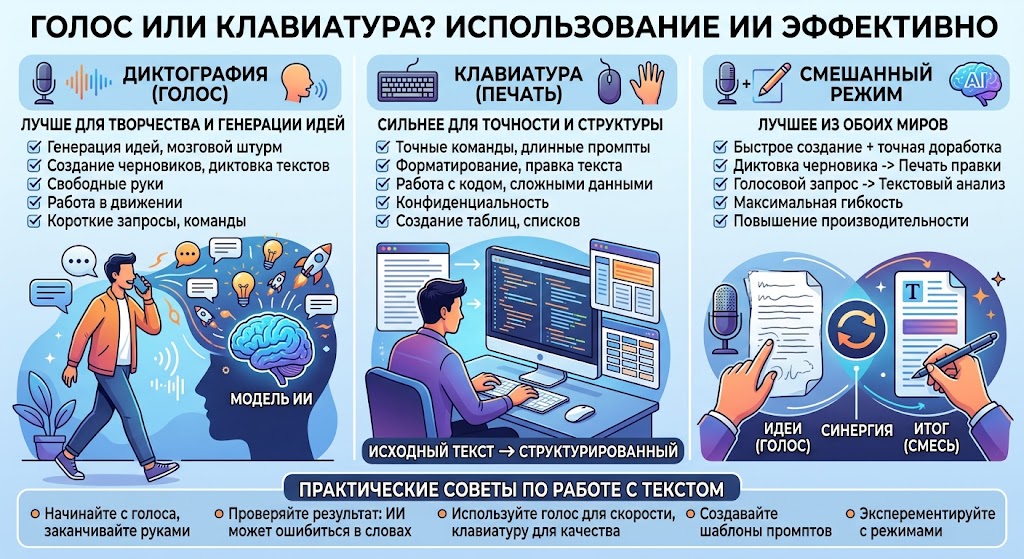
Голос — инструмент, а не замена клавиатуры. Есть задачи, где он экономит минуты, и есть те, где добавляет ошибок.
- Диктуйте: вопросы «на подумать», описание задачи, тексты писем и сообщений, правки по смыслу, длинные условия. Всё, что вы легко проговорите вслух.
- Печатайте: код и команды, адреса и ссылки, формулы, названия моделей и термины на латинице, цифры и суммы.
- Смешивайте: надиктуйте основной запрос, а затем допишите руками то, что распозналось неточно. Это быстрее, чем набирать всё целиком.
Практический приём: если работаете над длинным текстом, диктуйте замечания по ходу чтения — «здесь сделать короче», «тут добавить пример», «этот абзац переставить выше». Такие правки удобнее проговаривать, чем выбирать мышью. А про сами формулировки запросов — в статье команды для чата GPT.
Как устроить рабочее место для долгой работы — в статье чат ГПТ на компьютер.
Частые вопросы
Нужно ли что-то устанавливать для голосового ввода?
Нет. Всё работает в браузере: микрофон, разрешение, распознавание. Ни приложений, ни расширений ставить не нужно.
Будет ли чат отвечать голосом?
В браузерном чате ответы приходят текстом. Озвучка ответов — отдельная функция, она есть в мобильном приложении официального ChatGPT, а не в веб-версии.
Работает ли голосовой ввод на телефоне?
Да, и там он особенно удобен. Подробнее об этом — в статьях чат ГПТ на телефон и чат ГПТ на айфон.
Почему распознаёт слова неправильно?
Обычно мешает шум, быстрая речь или специфичные термины. Попробуйте говорить чуть медленнее, а названия и числа набирать текстом.
Сохраняется ли запись моего голоса?
В чате распознаётся речь, а не сохраняется аудиофайл: на выходе получается текст. Если вопрос чувствительный — наберите его руками.
Сколько раз можно диктовать?
Столько же, сколько задавать вопросов, — ограничений по количеству нет. Об этом подробнее — в статье чат ГПТ без ограничений.
Если нужно не поговорить, а написать — разбор формулировок в статье команды для чата GPT.