

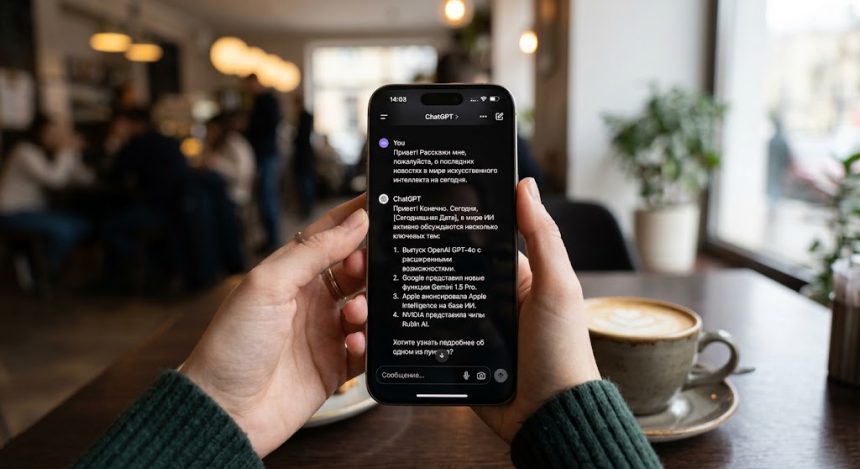
Чат ГПТ на айфоне: что нужно знать
На iPhone чат ГПТ работает так же, как на любом другом устройстве — через браузер. Ничего покупать в App Store не нужно, приложение не требуется. Это важно, потому что в магазине Apple под похожими названиями продаются сторонние программы с подписками: к настоящему доступу к моделям они отношения не имеют.
Разница между iPhone и другими устройствами не в возможностях, а в привычках: пользователи iOS чаще ищут «приложение», хотя браузерная версия даёт то же самое и не занимает место. Разберём, как всё устроить за пару минут.
Как открыть чат на iPhone
- Safari. Откройте браузер и перейдите на gpt-chatbot.ru. Регистрация не нужна.
- Выберите модель. По умолчанию доступна быстрая; для сложных задач переключитесь на сильную — например, GPT-5 или DeepSeek.
- Задайте вопрос. Можно набрать текстом, а можно надиктовать через микрофон на клавиатуре — iOS распознаёт русскую речь хорошо.
- Продолжайте диалог. Модель помнит контекст: можно уточнять, просить переделать, менять тон ответа.
Что удобно на iPhone: ответ можно выделить и скопировать целиком, отправить в Заметки или сразу переслать в мессенджер. Чат не блокирует другие приложения — можно свернуть Safari, а потом вернуться к диалогу.
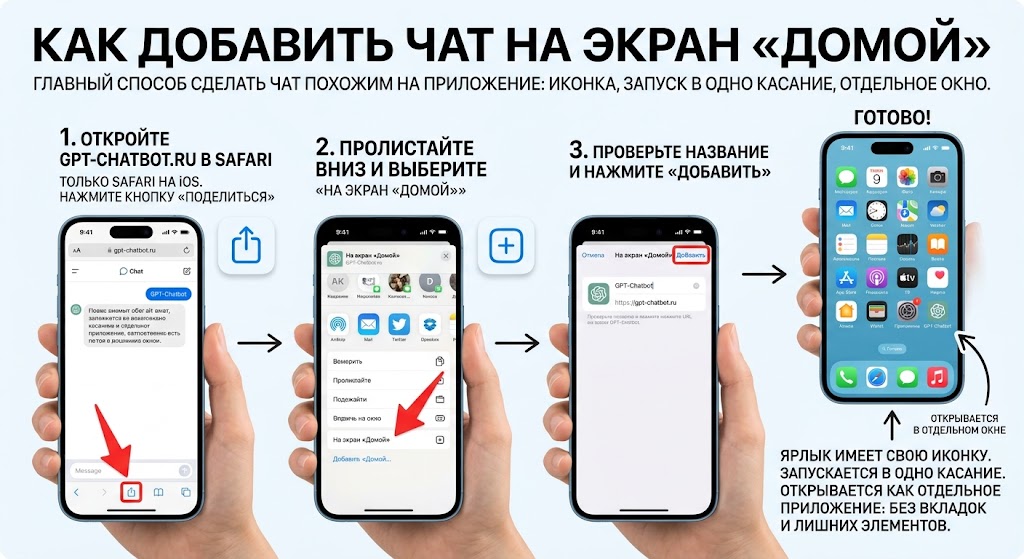
Как добавить чат на экран «Домой»
Это главный способ сделать чат похожим на приложение. Ярлык получит свою иконку, будет запускаться одним касанием и откроется в отдельном окне — без адресной строки и панели вкладок.
- Откройте gpt-chatbot.ru именно в Safari — в других браузерах на iOS пункта может не быть.
- Нажмите кнопку «Поделиться»: квадрат со стрелкой вверх, внизу экрана или в адресной строке.
- Пролистайте появившийся список вниз и выберите «На экран «Домой»».
- Проверьте название (можно изменить) и нажмите «Добавить».
Готово — иконка появится среди приложений. На iPhone она будет выглядеть как обычно, а открываться будет как отдельное приложение: без вкладок и лишних элементов браузера.
Если пункта «На экран «Домой»» нет
Обычно причина одна из трёх:
- Страница открыта не в Safari. В Chrome или Яндекс.Браузере на iOS этот пункт может отсутствовать — откройте ссылку в Safari.
- Включён режим «Частный доступ». В приватном окне добавление ярлыков недоступно — закройте приватную вкладку.
- Список не пролистан до конца. Нужный пункт находится ниже «Добавить в закладки» и «Добавить в избранное».
Чат на iPhone против приложений из App Store
| Что сравниваем | Ярлык из Safari | Приложение из App Store |
|---|---|---|
| Стоимость | Бесплатно | Часто подписка после пробного периода |
| Занимаемое место | Несколько килобайт | От десятков до сотен мегабайт |
| Обновления | Не требуются | Нужно обновлять вручную или автоматически |
| Новые модели | Появляются сразу | Когда автор выпустит сборку |
| Что скачивается | Ничего | Файл программы и её данные |
| Кто автор | Виден адрес сайта | Иногда указан неизвестный разработчик |
Отдельно стоит упомянуть «ярлыки» из приложения «Команды». Они позволяют открывать чат голосовой командой, например «Открой чат». Работает это только с уже установленным ярлыком, так что сначала выполните шаги выше.
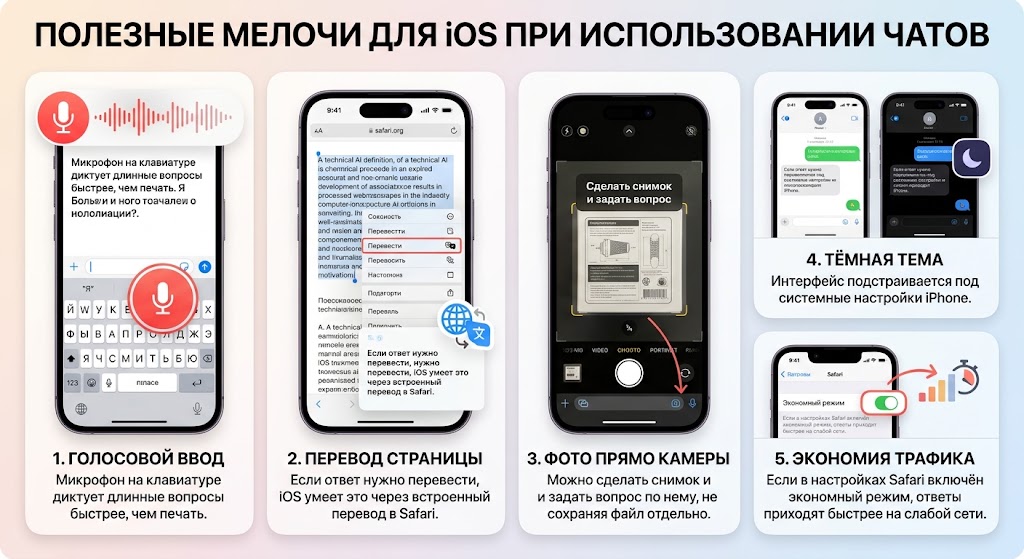
Полезные мелочи для iOS
- Голосовой ввод. Микрофон на клавиатуре диктует длинные вопросы быстрее, чем печать.
- Перевод страницы. Если ответ нужно перевести, iOS умеет это через встроенный перевод в Safari.
- Фото прямо из камеры. Можно сделать снимок и задать вопрос по нему, не сохраняя файл отдельно.
- Тёмная тема. Интерфейс подстраивается под системные настройки iPhone.
- Экономия трафика. Если в настройках Safari включён экономный режим, ответы приходят быстрее на слабой сети.
Настройки iPhone, которые делают работу удобнее
Несколько изменений в системе заметно упрощают работу с чатом на айфоне. Все они делаются в настройках и занимают минуту.
Добавьте чат в избранное Safari
Откройте страницу и добавьте её в закладки. В следующий раз адрес будет подставляться сразу, как только вы начнёте его набирать. Если ярлык на экране «Домой» уже стоит, закладки не нужны — но при работе с нескольких устройств они удобнее.
Разрешите диктовку
Настройки → «Основные» → «Клавиатура» → включите «Включить диктовку». После этого кнопка микрофона на клавиатуре позволит наговаривать запросы. Для длинных вопросов это в разы быстрее печати, а iOS хорошо распознаёт русскую речь — настолько, что оговорки она исправляет сама.
Проверьте экономию трафика
Настройки → «Сотовые данные» → «Экономия данных». Если режим включён, некоторые элементы страницы могут не загружаться. Чат работает и так, но интерфейс будет проще. Для стабильной работы лучше держать экономию выключенной хотя бы для Safari.
Включите тёмную тему
Чат подстраивается под системные настройки. Тёмное оформление заметно снижает нагрузку на глаза, если работать вечером, и помогает экономить заряд на iPhone с OLED-экраном.
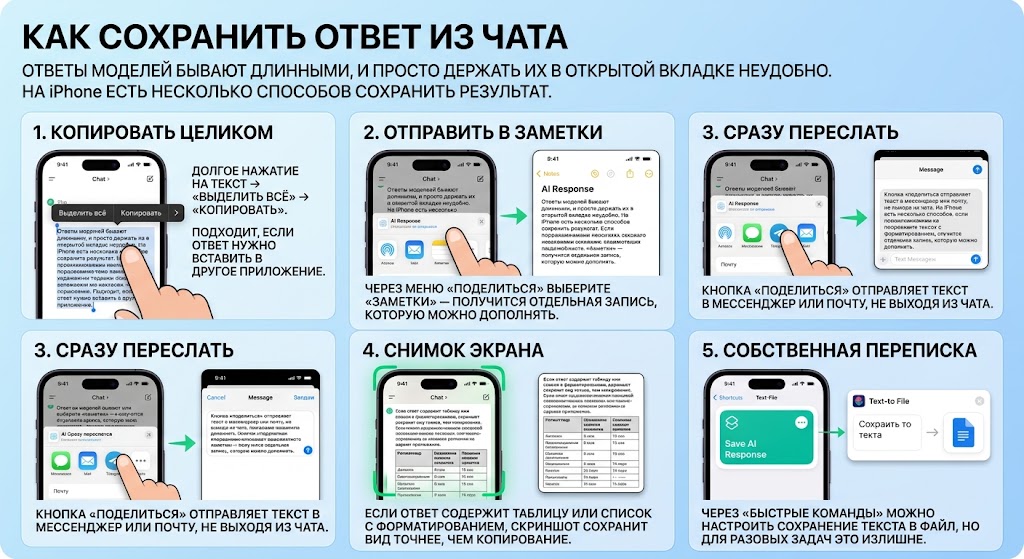
Как сохранить ответ из чата
Ответы моделей бывают длинными, и просто держать их в открытой вкладке неудобно. На iPhone есть несколько способов сохранить результат.
- Копировать целиком. Долгое нажатие на текст → «Выделить всё» → «Копировать». Подходит, если ответ нужно вставить в другое приложение.
- Отправить в Заметки. Через меню «Поделиться» выберите «Заметки» — получится отдельная запись, которую можно дополнять.
- Сразу переслать. Кнопка «Поделиться» отправляет текст в мессенджер или почту, не выходя из чата.
- Снимок экрана. Если ответ содержит таблицу или список с форматированием, скриншот сохранит вид точнее, чем копирование.
- Собственная переписка. Через «Быстрые команды» можно настроить сохранение текста в файл, но для разовых задач это излишне.
Удобный рабочий приём: сначала попросите модель сократить ответ до нужного объёма, а затем сохраняйте. Так в заметках окажется выжимка, а не несколько экранов текста.
Если на айфоне что-то не работает
Большинство проблем решается двумя действиями: обновить страницу или открыть чат в новой вкладке. Если не помогает:
- Очистите кэш Safari. Настройки → Safari → «Очистить историю и данные». После этого страница загрузится заново, а диалог начнётся с чистого листа.
- Отключите блокировщики. Расширения для Safari, блокирующие рекламу и скрипты, иногда мешают загрузке интерфейса. Попробуйте открыть чат в приватном окне — там расширения отключены.
- Проверьте обновления iOS. Старые версии системы иногда некорректно работают с современными скриптами страницы.
- Попробуйте другой браузер. Если в Safari не идёт, откройте страницу в Chrome — это исключит проблему конкретного браузера.
Куда дальше
Для Android шаги те же, но пункты меню называются иначе — инструкция в статье чат ГПТ на телефон. Отдельно разобран вопрос, нужно ли вообще что-то устанавливать: скачать чат ГПТ.
А про то, какие сервисы не берут денег и в чём подвох у остальных, — материал бесплатный чат ГПТ.
Частые вопросы
Есть ли приложение чата ГПТ в App Store?
Официального приложения gpt-chatbot.ru нет. В магазине встречаются сторонние программы с похожими названиями — они не связаны с сервисом и часто работают по подписке.
Работает ли чат на iPhone без VPN?
Да. Сервис доступен из России напрямую, VPN не требуется, зарубежный аккаунт Apple тоже не нужен.
Нужна ли регистрация на iPhone?
Нет. Чат начинает отвечать с первого вопроса: ни номер телефона, ни почта, ни вход через Apple ID не требуются.
Почему ярлык открывается не на весь экран
На iOS ярлык может открываться с адресной строкой — это зависит от версии системы. Полноэкранный режим без интерфейса браузера приложение получает только при наличии манифеста, поэтому на части устройств ярлык выглядит как обычная вкладка. На работу чата это не влияет.
Можно ли пользоваться чатом на iPad?
Да, точно так же. На iPad шаги те же самые, а работать с длинными ответами удобнее из-за большого экрана.
Сохраняется ли история переписки на устройстве?
Диалог живёт в текущей вкладке. Если закрыть её или перезагрузить страницу, переписка начнётся заново — на телефоне ничего не остаётся.
Если вы ещё не определились с моделью, посмотрите разбор какой чат ГПТ лучше. А про работу с камерой и галереей — статья чат ГПТ по фото.