

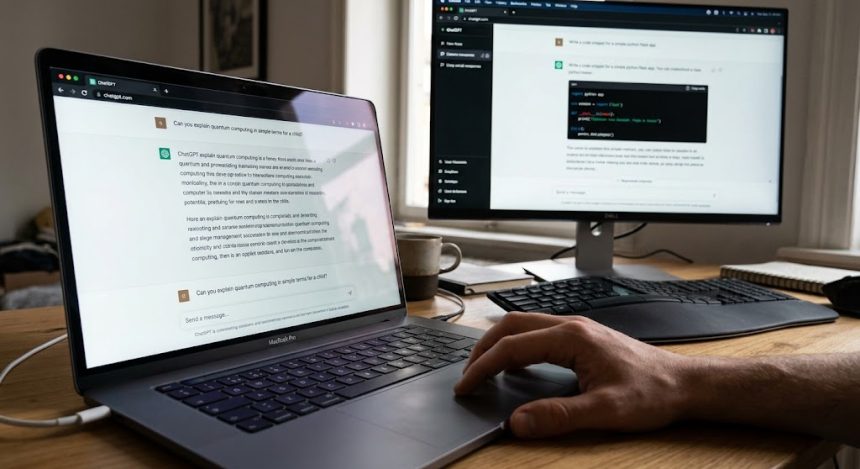
С компьютера работать с нейросетью удобнее, чем с телефона: большой экран, нормальная клавиатура, можно держать рядом документ и копировать из него куски. Установка при этом не нужна — чат открывается в браузере. Разбираем, как это устроить на Windows и macOS, чтобы доступ был в один клик.
Нужно ли что-то устанавливать
Нет. Чат ГПТ — это веб-сервис: он работает в браузере на любом компьютере, без программы, без регистрации и без установки. Это не «урезанная» версия, а полная: возможности те же, что на телефоне, только экран больше.
Приложения-обёртки для рабочего стола, которые иногда предлагают скачать, ничего не добавляют: внутри та же веб-страница. Зато могут требовать доступ к системе и обновляться без вашего участия. С браузером такого не происходит.
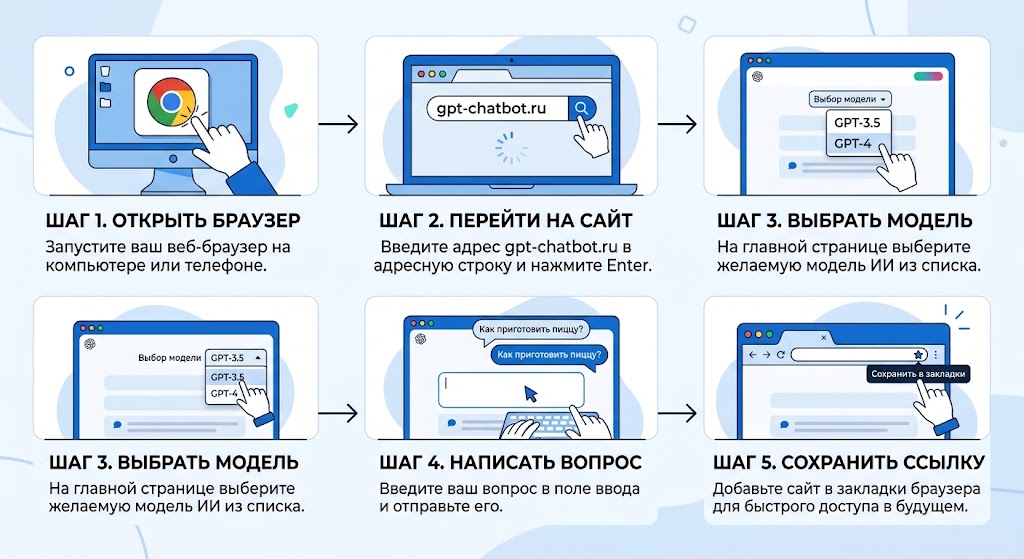
Как открыть чат на компьютере
- Откройте браузер. Подойдёт любой: Chrome, Edge, Firefox, Яндекс.Браузер.
- Перейдите на gpt-chatbot.ru. Сайт откроется сразу, без регистрации.
- Выберите модель, если нужно. Разные версии лучше справляются с разными задачами: для текстов удобны одни, для расчётов — другие.
- Напишите вопрос в поле ввода. Enter — отправка, Shift+Enter — перенос строки внутри сообщения.
- Сохраните ссылку. Лучше один раз добавить в закладки или на панель — об этом дальше.
Как сделать доступ в один клик
| Что сделать | Зачем |
|---|---|
| Ctrl+D — в закладки | Самый простой способ вернуться |
| Перетащить адрес на панель закладок | Доступ одной кнопкой под адресной строкой |
| Создать ярлык на рабочем столе | Открывается как программа — двойным щелчком |
| Закрепить вкладку (правый клик по вкладке) | Вкладка становится узкой и не закрывается случайно |
| Сделать стартовой страницей | Чат открывается сам при запуске браузера |
В Windows ярлык делается так: правый клик по рабочему столу → «Создать» → «Ярлык» → вставьте адрес сайта → «Далее» → назовите «Чат ГПТ». На macOS перетащите адрес из адресной строки прямо на рабочий стол — система создаст ссылку сама.
Чем компьютер удобнее телефона
- Работа с длинными текстами. На большом экране видно структуру: заголовки, списки, таблицы. На телефоне длинный ответ приходится листать.
- Копирование из документов. Можно держать рядом Word, Excel или PDF и переносить куски прямо в чат.
- Файлы и фото. Перетащить изображение в окно браузера проще, чем отправлять его с телефона на компьютер.
- Несколько окон. Удобно сравнить ответ двух моделей на один вопрос — открыть две вкладки и задать одинаковый запрос.
- Клавиатура. Набирать длинные запросы и правки быстрее, чем на экранной клавиатуре.
Отдельно про многозадачность: если работаете с текстом, держите чат в отдельном окне рядом с документом. Тогда копирование и правки занимают секунды, а не минуты.
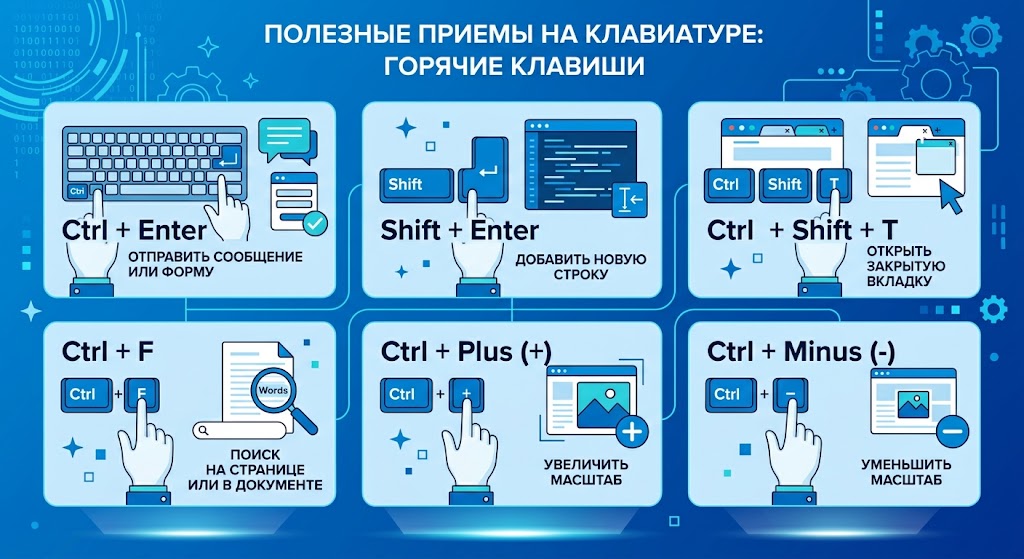
Полезные приёмы на клавиатуре
- Ctrl+Enter — отправить сообщение, не отрывая рук от набора.
- Shift+Enter — перенос строки, если нужно оформить список прямо в запросе.
- Ctrl+Shift+T — вернуть случайно закрытую вкладку с диалогом.
- Ctrl+F — найти слово в длинном ответе, не пролистывая его вручную.
- Ctrl+Plus / Ctrl+Minus — увеличить шрифт, если устают глаза.
Если что-то не работает
- Страница не отвечает. Обновите: Ctrl+R. Если не помогло — проверьте, открываются ли другие сайты.
- Ответ обрывается. Обычно дело в длине запроса: попросите продолжить или разбейте задачу на части.
- Не загружается фото. Проверьте, что файл обычного формата — JPG, PNG, WEBP — и не слишком большой.
- Всё тормозит. Закройте лишние вкладки: браузерные чаты чувствительны к нехватке памяти.
- Пропала история. Диалог хранится в браузере. Если очистили данные сайта или открыли режим инкогнито — переписка не сохранится.
Если работаете и с телефона тоже, посмотрите инструкции чат ГПТ на телефон и чат ГПТ на айфон — там про ярлык на экране и мобильные мелочи.
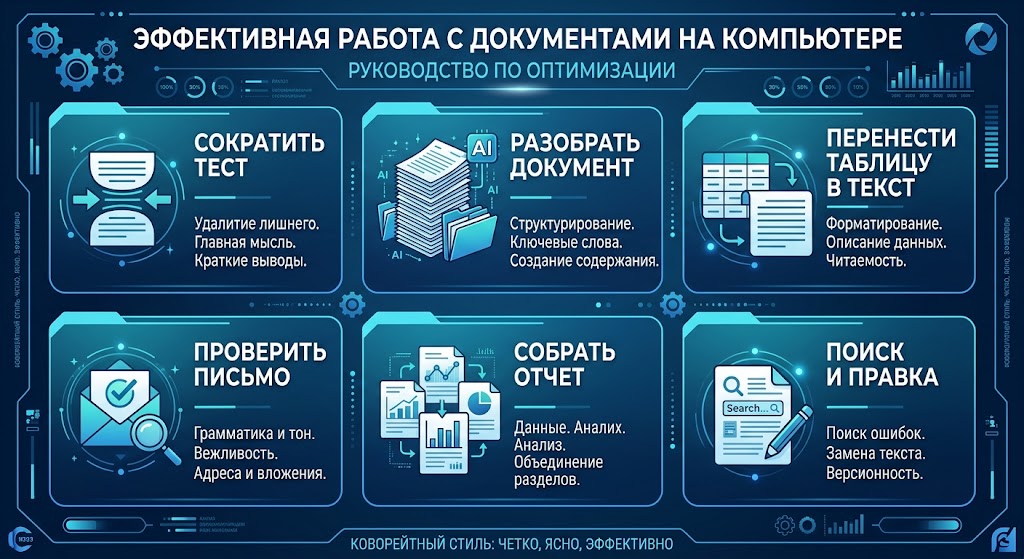
Работа с документами на компьютере
Именно здесь компьютер даёт то, чего не даст телефон: чат и документ стоят рядом, и работать с ними можно одновременно. Несколько сценариев, которые экономят больше всего времени.
- Сократить текст. Держите рядом черновик, копируйте абзац за абзацем и просите: «сожми до 1000 знаков, сохрани все цифры». Так текст не «поплывёт» целиком.
- Разобрать большой документ. Договор, инструкция или отчёт на 30 страниц разбирается по разделам: копируйте по одной части и задавайте вопрос к каждой. Загружать всё сразу можно, но ответы будут менее точными.
- Перенести таблицу в текст. Если данные в Excel, а нужен связный текст — скопируйте диапазон и попросите: «сделай из этих данных описание тремя абзацами».
- Проверить письмо. Вставьте готовый текст и спросите: «что здесь может быть непонятно получателю, что звучит резко». Взгляд со стороны полезнее вычитки.
- Собрать отчёт. Просите черновик по пунктам, а потом сами сводите части в один файл — так вы контролируете структуру.
Полезная привычка: держите рядом простой текстовый файл для удачных ответов. Через месяц он превратится в набор готовых формулировок, которые можно вставлять в работу почти без правок.
Несколько диалогов и вкладок
Одно окно — одна задача. Если смешивать темы в одном диалоге, модель начинает путать контекст: обсуждали план статьи, потом спросили про расчёт, потом вернулись к статье — и получили ответ не про то.
Что удобно устроить:
- Отдельный диалог на каждую тему. Работа, учёба, личный проект — три разных диалога вместо одного длинного.
- Две вкладки для сравнения. Один и тот же вопрос двум моделям — самый быстрый способ понять, какая лучше подходит для вашей задачи.
- Закреплённая вкладка. Правый клик по вкладке → «Закрепить»: она станет узкой и не закроется случайно.
- Копия важного. Длинные ответы, которые понадобятся позже, сохраняйте в файл: переписка живёт в браузере, а файл — у вас.
Если работаете за одним компьютером с кем-то ещё, держите в голове простое правило: история переписки — это история браузера, а не аккаунта. Поэтому важные ответы лучше сохранять, а чувствительные вопросы задавать, когда рядом никого.
Как правильно ставить вопросы, чтобы не переписывать ответы по десять раз, — в статье команды для чата GPT. Ограничений на количество диалогов и запросов нет, об этом — чат ГПТ без ограничений.
Частые вопросы
Есть ли программа чата ГПТ для Windows?
Отдельная программа не требуется: сайт работает в браузере и открывается на Windows, macOS и Linux одинаково. Ярлык на рабочем столе даёт тот же результат — запуск двойным щелчком.
Нужен ли мощный компьютер?
Нет. Все вычисления идут на серверах сервиса, ваш компьютер только отображает страницу. Подойдёт любой ноутбук, который тянет обычные сайты.
Работает ли чат без интернета?
Нет, интернет нужен постоянно: ответ формируется на сервере. Офлайн-режима у веб-сервиса быть не может.
Можно ли пользоваться с рабочего компьютера?
Технически — да, регистрация не требуется. Стоит только учесть правила вашей компании: рабочие документы лучше не загружать в сторонние сервисы.
Сколько запросов можно отправить с компьютера?
Столько же, сколько с телефона, — ограничений по количеству нет. Об этом подробнее — в статье чат ГПТ без ограничений.
Сохраняется ли история переписки на компьютере?
Диалог остаётся, пока вы не очистите данные браузера или не закроете его в режиме инкогнито. Для длинной работы держите важные ответы в отдельном файле — так надёжнее.
Если нужен не разбор, а сам чат — он открывается на главной странице без установки и регистрации. Как задавать вопросы, чтобы получать нужный результат, — в статье команды для чата GPT.