
Когда текст нужно достать с картинки
Ситуаций много, а проблема одна: информация есть, но она заперта внутри изображения. Скриншот счёта, фотография договора, снимок страницы книги, табличка на складе, скриншот переписки — всё это нельзя скопировать, выделить или отправить текстом, пока кто-то не наберёт это вручную.
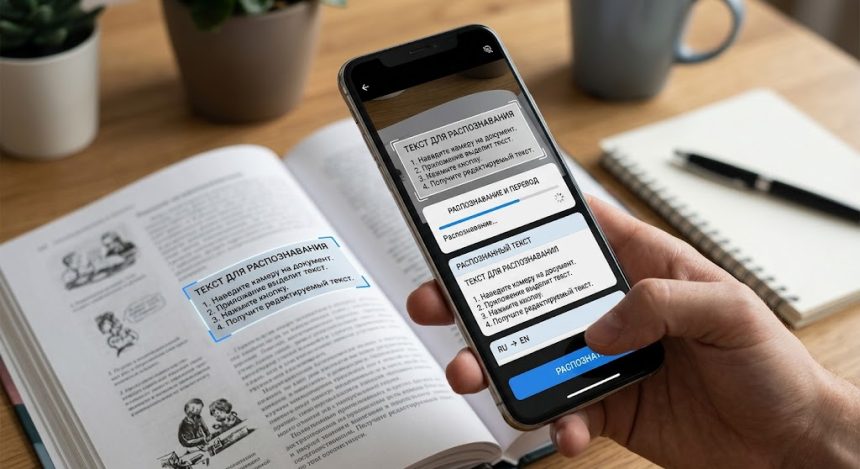
Раньше для этого требовались отдельные программы распознавания. Сейчас достаточно отправить картинку в чат и попросить прочитать. Модели со зрением распознают текст прямо на изображении и возвращают его обычным сообщением, которое можно скопировать и вставить куда угодно.
Как распознать текст на фото: пошагово
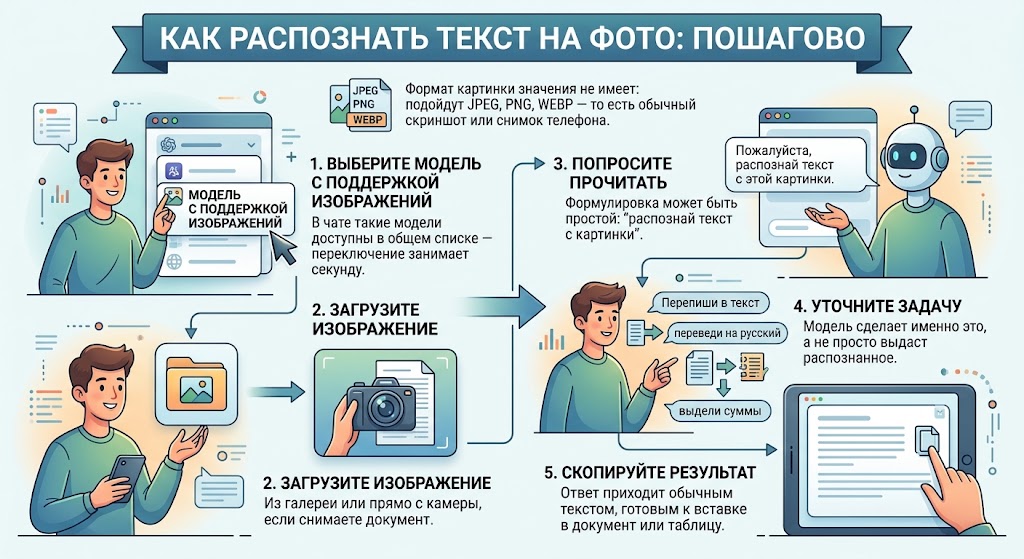
- Выберите модель с поддержкой изображений. В чате такие модели доступны в общем списке — переключение занимает секунду.
- Загрузите изображение. Из галереи или прямо с камеры, если снимаете документ.
- Попросите прочитать. Формулировка может быть простой: «распознай текст с картинки».
- Уточните задачу. «Перепиши в текст», «переведи на русский», «выдели суммы» — модель сделает именно это, а не просто выдаст распознанное.
- Скопируйте результат. Ответ приходит обычным текстом, готовым к вставке в документ или таблицу.
Формат картинки значения не имеет: подойдут JPEG, PNG, WEBP — то есть обычный скриншот или снимок телефона.
Что распознаётся хорошо, а что хуже
| Тип изображения | Результат | Что помогает |
|---|---|---|
| Скриншоты интерфейсов и сайтов | Очень хорошо — текст чёткий и ровный | Ничего дополнительно не нужно |
| Печатные документы и договоры | Хорошо | Ровный кадр, без наклона |
| Фотографии табличек, вывесок, меню | Хорошо | Съёмка прямо, без бликов |
| Страницы книг и журналов | Хорошо | Резкий кадр, хороший свет |
| Рукописи и рукописные заметки | Обычно читаются, но возможны ошибки | Разборчивый почерк, крупные буквы |
| Сильно размытые или наклонённые снимки | Плохо | Переснять заново |
Закономерность простая: чем ближе изображение к идеальному скану, тем точнее результат. Размытость, наклон, блики и мелкий шрифт — главные причины ошибок.
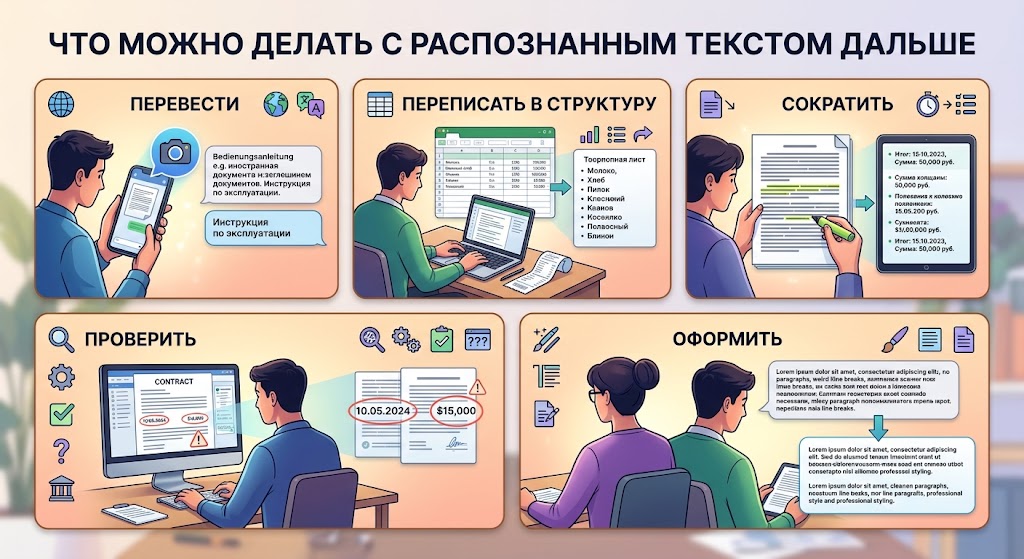
Что можно делать с распознанным текстом дальше
- Перевести. Иностранный документ, инструкция, меню — сначала распознать, потом сразу перевести в том же диалоге.
- Переписать в структуру. Таблицу со снимка — в строки и столбцы, список покупок — в пункты, расписание — в таблицу.
- Сократить. Длинный документ превратить в короткую выжимку с ключевыми цифрами и сроками.
- Проверить. Найти в тексте суммы, даты, реквизиты или противоречия.
- Оформить. Привести распознанное к деловому виду: убрать переносы, расставить абзацы.
Важный нюанс: распознавание и последующая обработка происходят в одном диалоге. Не нужно копировать текст в другой сервис — модель уже держит его перед собой.
Ошибки распознавания и как их избежать
Даже хорошие модели иногда путают похожие символы: ноль и букву «О», единицу и строчную «l», цифру 8 и знак «В». В документах с реквизитами и денежными суммами это стоит перепроверить глазами — особенно, если речь о переводе платежа.
Что помогает:
- Снимайте документ целиком, а не по частям. Модель видит контекст и восстанавливает спорные символы по смыслу.
- Не приближайте камеру слишком сильно. Фотографии с расстояния распознаются лучше, чем макро на грани размытия.
- Просите перепроверить. Можно прямо попросить: «проверь, правильно ли распознаны цифры».
- Разбивайте большие документы. Если снимков много, обрабатывайте по одному — точность выше.
Как работать с большими документами
Одна страница распознаётся легко, а что делать с договором на двадцать листов, инструкцией или книгой? Здесь важна не столько точность распознавания, сколько порядок работы.
Разбивайте по смыслу, а не по страницам
Снимайте документ разделами: введение отдельно, условия отдельно, приложения отдельно. Так модель видит каждый блок целиком и не теряет связь между пунктами. Если снять подряд двадцать страниц по одной, на середине смысл начнёт размываться, а ответы станут общими.
Задавайте вопросы по одному разделу
Вместо «прочитай договор и скажи, всё ли в порядке» — отправьте раздел и спросите конкретно: «какие сроки указаны в этом пункте», «есть ли условия автоматического продления». Точные вопросы дают точные ответы.
Собирайте результат по ходу
Распознанный текст стоит копировать сразу: диалог живёт в текущей сессии страницы, и после перезагрузки придётся начинать заново. Если документ важный, сохраняйте фрагменты в заметки по мере обработки.
Проверяйте цифры и реквизиты
Текст распознаётся надёжно, а вот числа, номера счетов и даты — то место, где ошибки случаются чаще всего. Даже хорошая модель может перепутать похожие символы, поэтому суммы и номера нужно сверить с оригиналом глазами.
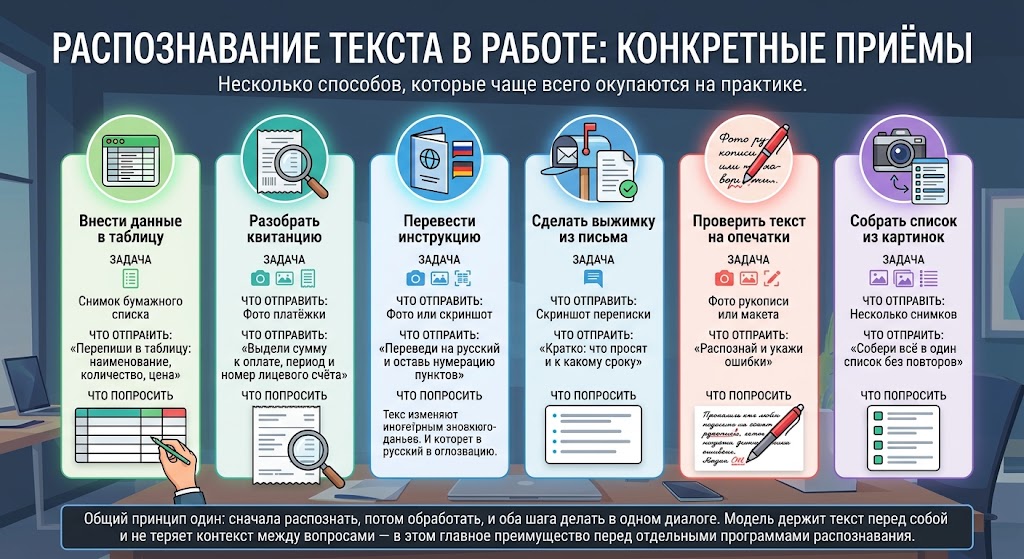
Распознавание текста в работе: конкретные приёмы
Несколько способов, которые чаще всего окупаются на практике.
| Задача | Что отправить | Что попросить |
|---|---|---|
| Внести данные в таблицу | Снимок бумажного списка | «Перепиши в таблицу: наименование, количество, цена» |
| Разобрать квитанцию | Фото платёжки | «Выдели сумму к оплате, период и номер лицевого счёта» |
| Перевести инструкцию | Фото или скриншот | «Переведи на русский и оставь нумерацию пунктов» |
| Сделать выжимку из письма | Скриншот переписки | «Кратко: что просят и к какому сроку» |
| Проверить текст на опечатки | Фото рукописи или макета | «Распознай и укажи ошибки» |
| Собрать список из картинок | Несколько снимков | «Собери всё в один список без повторов» |
Общий принцип один: сначала распознать, потом обработать, и оба шага делать в одном диалоге. Модель держит текст перед собой и не теряет контекст между вопросами — в этом главное преимущество перед отдельными программами распознавания.
Чего ждать не стоит
- Идеальной точности на плохих снимках. Размытое, наклонённое или залитое бликом фото не станет читаемым от повторных попыток.
- Распознавания таблиц со сложной вёрсткой. Многоуровневые таблицы с объединёнными ячейками обычно теряют структуру — их проще проверить и поправить вручную.
- Замены юридической экспертизы. Чат поможет прочитать и систематизировать документ, но окончательные выводы по договорам и правовым вопросам остаются за специалистом.
Куда дальше
Снимать документы удобнее с телефона — камера всегда под рукой, а снимок сразу уходит в чат. Как настроить это на iOS и Android, рассказано в статье чат ГПТ на телефон.
Частые вопросы
Нужно ли устанавливать программу для распознавания текста?
Нет. Всё делается в браузере: откройте чат, выберите модель с поддержкой изображений, загрузите картинку. Ничего скачивать и настраивать не нужно.
Понимает ли чат русский текст на картинке?
Да. Русские документы, скриншоты и надписи распознаются без предварительного перевода и без транслитерации.
Сколько фотографий можно обработать?
Без ограничений. Счётчика запросов в сервисе нет — можно распознать хоть десять документов подряд, всё останется в одном диалоге.
Можно ли распознать текст с рукописного фото?
Часто да, но результат зависит от почерка и качества снимка. Крупные и разборчивые записи читаются хорошо, мелкий почерк может привести к ошибкам — результат стоит перечитать.
Бесплатно ли это?
Да. Работа с изображениями доступна вместе с остальными функциями, без подписки, без регистрации и без ограничений по количеству.
Сохраняются ли мои картинки где-то?
Диалог живёт внутри текущей сессии страницы: перезагрузка или закрытие вкладки начинают его заново. Отдельного хранилища загруженных файлов сервис не ведёт.
Если задача обратная — не прочитать картинку, а создать её по описанию — смотрите генерация фото в чате. Общий разбор возможностей — в статье чат ГПТ с изображением.