
Запрос «ИИ для фото» обычно означает одно: человек хочет что-то сделать с картинкой и не знает, какой инструмент подойдёт. Одному нужно вытащить текст из документа, другому — описать снимок, третьему убрать лишнее с фона. Возможности у этих задач разные, и не всякая нейросеть умеет всё сразу. Разбираем по порядку, что реально работает, а что пока нет.
Четыре разных задачи, которые путают друг с другом
«Работа с фото» — это четыре разных сценария. От того, какой именно нужен, зависит и инструмент, и результат.
| Задача | Что происходит | Доступно в нашем чате |
|---|---|---|
| Понять фото | Модель смотрит на снимок и отвечает на вопросы по нему | Да |
| Распознать текст | Надписи, таблицы и рукописные заметки превращаются в текст | Да |
| Создать изображение | Картинка рисуется по текстовому описанию | Да |
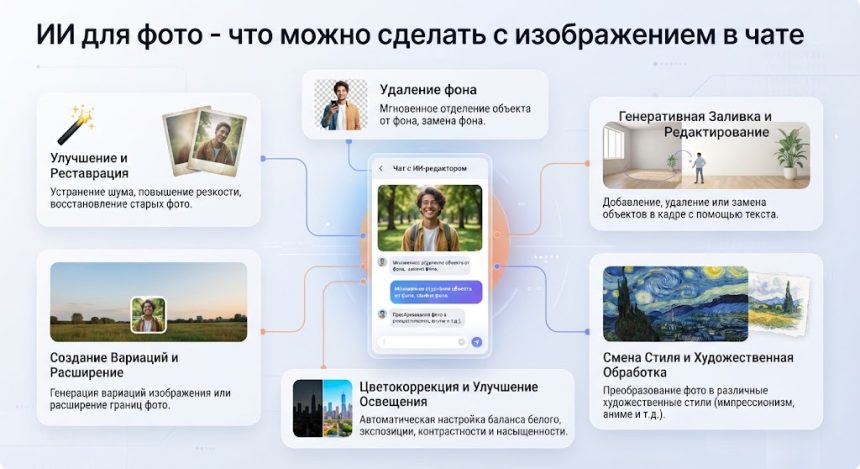
| Отредактировать фото | Загрузить снимок и описать словами, что изменить | Да, в отдельном редакторе |
Первые три решаются прямо в чате за пару минут. Четвёртая работает в отдельном инструменте: вы загружаете картинку, описываете текстом, что с ней сделать, и нейросеть перерисовывает изображение по вашему описанию. Это не замена Photoshop — скорее быстрый способ получить нужный вид кадра без навыков дизайна. Подробнее — на странице редактор изображений.
Что можно узнать по снимку
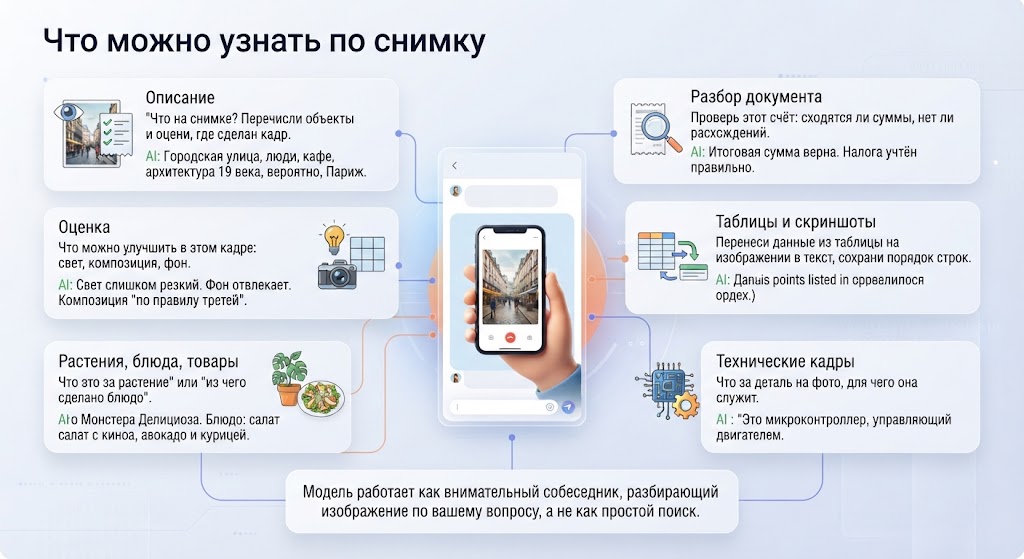
Первый сценарий — самый полезный и самый недооценённый. Модель работает не как поиск по картинкам, а как внимательный собеседник, который разбирает изображение по вашему вопросу.
- Описание. «Что на снимке? Перечисли объекты и оцени, где сделан кадр».
- Разбор документа. «Проверь этот счёт: сходятся ли суммы, нет ли расхождений».
- Таблицы и скриншоты. «Перенеси данные из таблицы на изображении в текст, сохрани порядок строк».
- Технические кадры. «Что за деталь на фото, для чего она служит» — по шильдикам, схемам, платам.
- Растения, блюда, товары. «Что это за растение» или «из чего, скорее всего, сделано блюдо».
- Оценка. «Что можно улучшить в этом кадре: свет, композиция, фон».
Распознавание текста: где работает хорошо
Печатный текст с фотографии распознаётся уверенно — включая таблицы и мелкий шрифт на документах. Хуже даются рукописные записи и снимки низкого качества: там появляются ошибки в цифрах и именах. Отдельная сложность — реквизиты и суммы: их стоит перепроверять глазами, особенно если документ финансовый.
Практический приём: если документ большой, не отправляйте десять страниц сразу — разбейте по разделам и задавайте вопросы по одному. Так ответы точнее.
Создание изображения по описанию
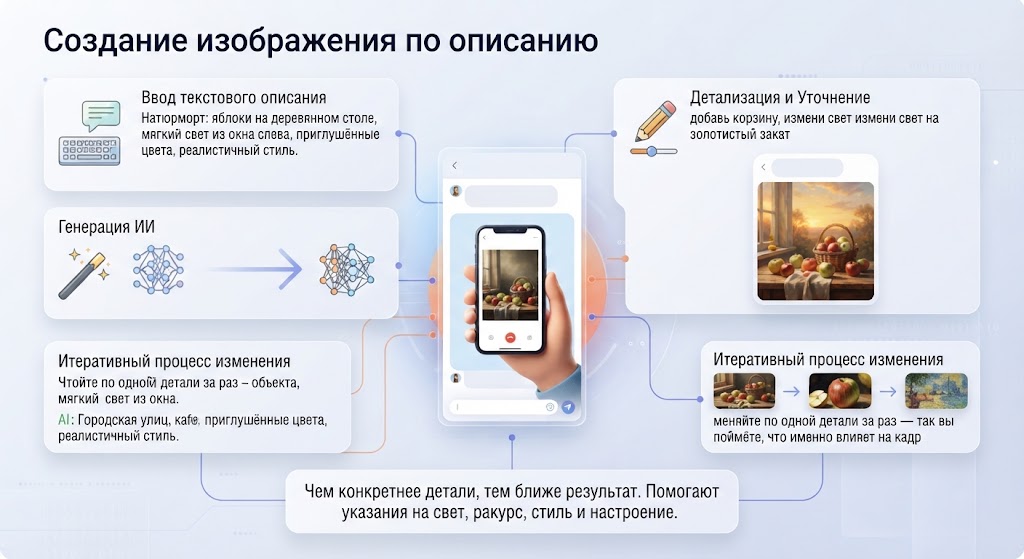
Обратная задача — не понять картинку, а получить её. Работает по текстовому описанию: чем конкретнее детали, тем ближе результат. Помогают указания на свет, ракурс, стиль и настроение. Например: «натюрморт: яблоки на деревянном столе, мягкий свет из окна слева, приглушённые цвета, реалистичный стиль».
Если результат не устроил, меняйте по одной детали за раз — так вы поймёте, что именно влияет на кадр.
Чего ждать не стоит
Даже с учётом редактора границы есть, и о них лучше знать заранее.
- Это не пофайловая ретушь. Инструмент перерисовывает картинку по описанию, а не подчищает пиксели. Убрать один провод, зашлифовать кожу или аккуратно вписать предмет — задачи графических программ.
- Сходство не гарантировано. Чем сильнее меняете изображение, тем меньше в нём остаётся от исходника. Для узнаваемости описывайте то, что важно сохранить.
- Мелкий текст и детали. Надписи и тонкие элементы при перерисовке искажаются — их лучше добавлять в редакторе после.
- Рукописный текст. При распознавании от руки точность заметно ниже, чем при печатном. Цифры и имена всегда проверяйте глазами.
Зато там, где нужно быстро понять содержимое снимка, достать текст, сделать новую картинку или изменить уже имеющуюся, чат экономит часы. Просто это разные инструменты: одни понимают, другие рисуют, третьи меняют готовое изображение по описанию.
Как формулировать запрос к фото
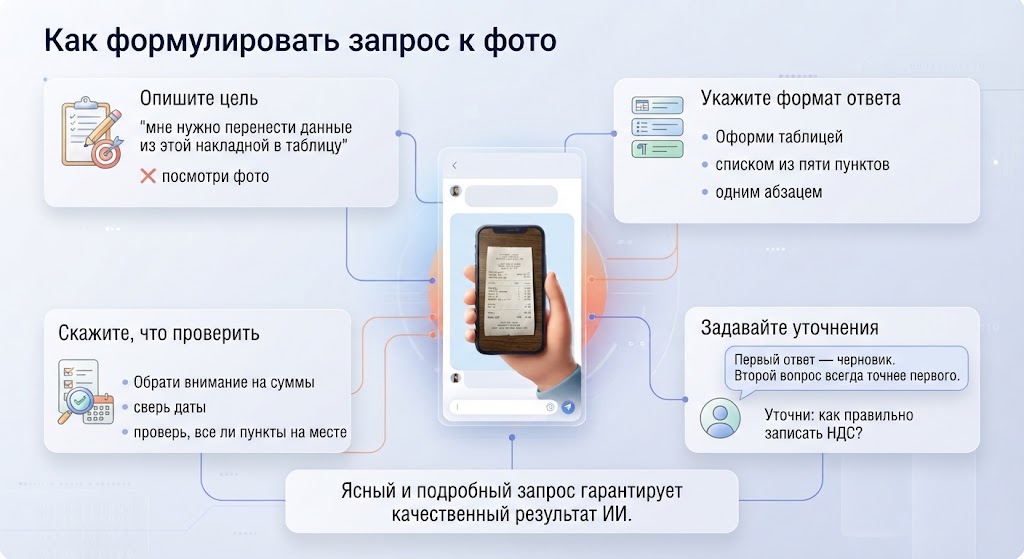
- Опишите цель, а не действие. Не «посмотри фото», а «мне нужно перенести данные из этой накладной в таблицу».
- Укажите формат ответа. «Оформи таблицей», «списком из пяти пунктов», «одним абзацем».
- Скажите, что проверить. «Обрати внимание на суммы», «сверь даты», «проверь, все ли пункты на месте».
- Задавайте уточнения. Первый ответ — черновик. Второй вопрос всегда точнее первого.
Чат, редактор или поиск: что выбрать под задачу
Самая частая ошибка — браться за неподходящий инструмент и решать, что «нейросети не работают». На самом деле задач четыре, и у каждой свой инструмент.
| Что нужно | Чем решать | Почему |
|---|---|---|
| Понять, что на снимке | Чат с поддержкой изображений | Модель отвечает на вопросы по кадру и разбирает детали |
| Достать текст из фото | Чат с поддержкой изображений | Распознаёт надписи, таблицы и документы, понимает смысл |
| Сделать картинку с нуля | Генератор изображений | Рисует по описанию, исходный снимок не нужен |
| Изменить существующее фото | Редактор изображений на сайте | Загружаете фото и описываете текстом, что изменить, — нейросеть перерисовывает по описанию |
| Найти источник картинки | Поиск по изображениям | Работает по базам, а не по смыслу кадра |
Полезно помнить: понимание, создание и изменение — три разные технологии. Модель, которая отлично разбирает снимок и отвечает по нему на вопросы, не обязательно умеет рисовать. И наоборот: генератор изображений не расскажет, что происходит на вашей фотографии. А редактирование по описанию — это третий сценарий: картинка уже есть, её нужно изменить, а не создать заново.
Как формулировать запрос, чтобы получить пользу с первого раза
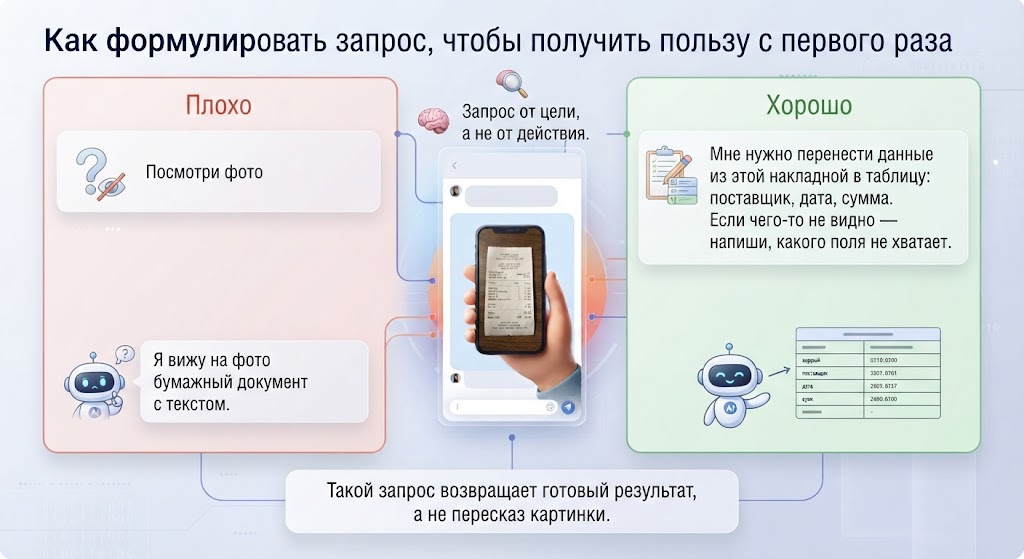
Хороший запрос к фотографии строится от цели, а не от действия. Сравните:
Плохо: «Посмотри фото».
Хорошо: «Мне нужно перенести данные из этой накладной в таблицу: поставщик, дата, сумма. Если чего-то не видно — напиши, какого поля не хватает».
Во втором варианте есть задача, формат ответа и подсказка, что делать с неполными данными. Такой запрос почти всегда возвращает готовый результат, а не пересказ картинки.
Четыре приёма, которые повышают точность
- Скажите, что проверить. «Сверь суммы», «обрати внимание на даты» — модель начинает работать как контролёр, а не как описыватель.
- Просите формат. Таблица, список, три абзаца. Без этого ответ приходит сплошным текстом, который нужно перебирать руками.
- Задавайте второй вопрос. Первый ответ — черновик. Уточнение почти всегда даёт больше, чем идеально составленный первый запрос.
- Разбивайте объём. Документ на десять страниц лучше отправить частями: точность распознавания и качество ответа заметно выше.
Что важно про конфиденциальность
Отдельный вопрос, который стоит задавать себе перед загрузкой снимка: а нужно ли отправлять этот документ вообще? Фотографии паспортов, банковских карт и медицинских справок лучше не загружать ни в один сервис — независимо от того, что обещает его описание.
Рабочие документы, скриншоты, товары, схемы и бытовые снимки — обычная практика. А вот всё, что содержит персональные данные, стоит обрезать или заменить вымышленными значениями ещё до загрузки.
Частые вопросы
Нужно ли что-то устанавливать, чтобы работать с фото?
Нет. Фото загружается прямо в чат, все действия идут в браузере — на компьютере и на телефоне.
Сколько фотографий можно отправить?
Количество не ограничено. Можно задавать вопросы по нескольким снимкам подряд и уточнять ответы.
Понимает ли нейросеть русский текст на картинке?
Да. Русские надписи, вывески, документы и скриншоты распознаются — это одна из самых востребованных функций.
Можно ли отредактировать фотографию: убрать объект или заменить фон?
Да, для этого есть отдельный редактор изображений. Загружаете снимок, описываете текстом, что нужно изменить, — и нейросеть перерисовывает картинку по описанию. Работает по этой ссылке, без регистрации и оплаты.
Можно ли использовать сгенерированные картинки в работе?
Да. Изображения, созданные по вашему описанию, можно публиковать и применять в коммерческих проектах.
Бесплатно ли работать с изображениями?
Да, отдельной оплаты нет — ни за загрузку фото, ни за генерацию картинок. Об ограничениях на количество читайте в статье чат ГПТ без ограничений.
Подробные разборы по каждому сценарию: чат с изображением, распознать текст на фото и генерация фото в чате.